安装系统与基础软件服务图文教程 从零开始搭建你的电脑环境
一、准备工作:安装前必读
在开始安装操作系统之前,请确保完成以下准备工作,这能有效避免数据丢失和安装失败。
- 备份重要数据:将个人文件、照片、文档等拷贝至移动硬盘或云盘。
- 准备安装介质:一个容量至少8GB的U盘(将被格式化),以及一台可正常上网的电脑用于制作启动盘。
- 下载系统镜像:从微软官网或Linux发行版官网下载原版ISO镜像文件(推荐Windows 10/11或Ubuntu LTS)。
- 记录硬件信息:记下主板型号、网卡型号,以便安装后快速找到驱动。
- 确保供电稳定:笔记本电脑请接通电源,台式机建议使用UPS或不间断电源。
注意:安装过程会清空系统盘(通常是C盘),请务必确认已备份所需文件。
二、制作U盘启动盘(以Windows为例)
- 插入U盘,打开Rufus(免费工具,无需安装)。
- 在“设备”处选择你的U盘;在“引导类型选择”处点击“选择”,加载下载好的ISO镜像。
- 分区类型保持默认(GPT/UEFI),文件系统为FAT32或NTFS,点击“开始”。
- 等待进度条走完,提示“准备就绪”后关闭软件,安全弹出U盘。
图示:Rufus界面中设备、引导类型、开始按钮位置(此处略,请参考软件实际界面)
三、从U盘启动并安装系统
3.1 设置启动顺序
- 将U盘插入目标电脑,重启电脑。
- 开机时反复按启动菜单键(常见为F12、F8、F11或Esc,不同品牌不同,可查询主板手册)。
- 在启动菜单中选择U盘名称(通常带有“UEFI:”前缀),回车进入安装程序。
3.2 安装Windows(图文步骤)
- 选择语言和键盘布局,点击“下一步” → “现在安装”。
- 输入产品密钥(可点击“我没有产品密钥”跳过,安装后再激活)。
- 选择版本(如专业版),接受许可条款。
- 选择“自定义:仅安装Windows(高级)”。
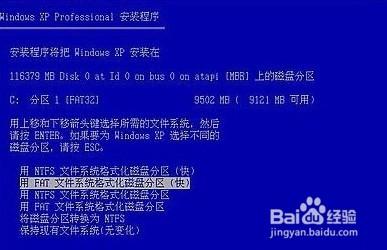
- 在磁盘列表中,选中要安装系统的分区(通常为“驱动器0 分区2”),点击“格式化”(确认已备份),然后“下一步”。
- 等待文件复制和功能安装,期间电脑会自动重启数次(切勿拔掉U盘,否则可能重复进入安装界面;重启时可拔出U盘)。
- 进入OOBE设置界面:选择区域、键盘、网络(可暂时跳过),创建本地账户或微软账户。
- 进入桌面,安装完成。
提示:若磁盘未显示,可能是缺少存储驱动,需在安装界面点击“加载驱动程序”并插入主板驱动U盘。
四、安装基础软件服务(必备软件清单与步骤)
系统装好后,需要安装一系列基础软件来保证日常使用和安全。以下按重要性排序,并附上安装要点。
4.1 驱动管理
- 主板芯片组驱动:前往主板厂商官网,根据型号下载并安装。
- 显卡驱动:NVIDIA/AMD/Intel官网下载对应型号驱动,或使用Windows更新自动获取。
- 网卡/无线网卡驱动:若无法上网,可通过手机USB共享网络或提前下载离线驱动包。
- 其他外设驱动:打印机、声卡等按需安装。
4.2 安全防护
- Windows Defender:系统自带,确保实时保护开启即可。
- 火绒安全软件(可选):轻量无广告,适合国内环境。安装后关闭弹窗拦截以外的多余功能。
4.3 运行库与系统组件
- Visual C++ Redistributable:下载合集包(2005-2022),一键安装。
- DirectX修复工具:修复缺失的d3dcompiler等文件。
- .NET Framework 3.5/4.8:通过“启用或关闭Windows功能”勾选安装。
4.4 浏览器与网络工具
- Google Chrome / Microsoft Edge:官网下载安装,登录账户同步书签。
- 7-Zip:免费开源压缩软件,替代WinRAR。
- 下载工具:IDM(付费)或迅雷极速版(注意捆绑)。
4.5 办公与输入法
- Office或WPS:根据需求选择,正版Office可通过账户激活。
- 输入法:微软拼音(自带)或搜狗输入法(关闭广告推送)。
- PDF阅读器:SumatraPDF(轻量)或Edge浏览器直接打开。
4.6 系统优化与维护
- 关闭系统预留存储:管理员命令提示符运行
DISM /Online /Set-ReservedStorageState /State:Disabled。 - 开启存储感知:设置 → 系统 → 存储 → 配置存储感知,自动清理临时文件。
- 创建系统还原点:在“系统属性”中启用保护并创建初始还原点。
五、常见问题与解决方法
| 问题现象 | 可能原因 | 解决办法 |
|---------|---------|---------|
| 安装程序找不到磁盘 | 缺少Intel RST/VMD驱动 | 在BIOS中关闭VMD,或加载驱动 |
| 无法从U盘启动 | 启动顺序错误/安全启动开启 | 进入BIOS调整启动项,尝试关闭Secure Boot |
| 安装后无法上网 | 网卡驱动未安装 | 用手机USB共享网络,或下载驱动总裁离线版 |
| 激活失败 | 密钥版本不匹配 | 使用数字许可证或联系客服 |
六、收尾工作与建议
- 更新系统:连接网络后,运行Windows更新至最新版本。
- 整理桌面:将“此电脑”“控制面板”等常用图标显示在桌面(设置 → 个性化 → 主题 → 桌面图标设置)。
- 创建备份:使用系统自带的“备份与还原”或第三方工具(如傲梅轻松备份)创建系统镜像。
- 软件安装原则:尽量从官网下载,安装时取消捆绑勾选,避免使用来路不明的破解工具。
按照以上步骤,你可以在1-2小时内完成一个干净、稳定、安全的系统环境搭建。建议每半年检查一次驱动更新和系统补丁,保持电脑处于最佳状态。
如若转载,请注明出处:http://www.shijieqichedahui.com/product/85.html
更新时间:2026-11-23 06:08:34