解决Windows Update服务错误2 系统找不到指定文件的完整指南
当您尝试启动Windows Update服务时,遇到“Windows无法启动Windows Update服务 位于本地计算机上 错误2 系统找不到指定的文件”的提示,意味着系统在尝试启动该服务时,无法定位到其依赖的关键文件或组件。此问题通常由系统文件损坏、注册表项错误或服务配置问题引起。以下是系统性的排查与解决方案,请按顺序尝试。
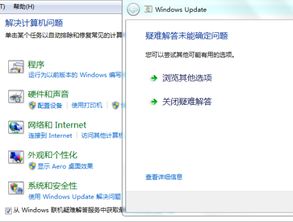
1. 运行Windows Update疑难解答
Windows内置的疑难解答工具可以自动检测并修复一些常见的更新问题。
- 前往“设置” > “更新和安全” > “疑难解答”。
- 选择“Windows更新”并运行疑难解答。
- 按照向导提示完成操作,并应用建议的修复。
2. 手动重置Windows Update组件
这是解决此类错误最常用且有效的方法。需要在管理员权限的命令提示符中执行一系列命令。
操作步骤:
1. 在开始菜单搜索“cmd”,右键点击“命令提示符”,选择“以管理员身份运行”。
2. 依次输入以下命令,每输入一条按一次回车,等待其执行完成:
`bash
net stop wuauserv
net stop cryptSvc
net stop bits
net stop msiserver
ren C:\Windows\SoftwareDistribution SoftwareDistribution.old
ren C:\Windows\System32\catroot2 catroot2.old
net start wuauserv
net start cryptSvc
net start bits
net start msiserver`
- 这些命令会停止相关服务、重命名可能损坏的缓存文件夹(系统会自动创建新的),然后重新启动服务。
3. 检查并修复系统文件
系统文件检查器(SFC)和部署映像服务与管理(DISM)工具可以修复损坏的系统文件。
运行SFC扫描:
1. 以管理员身份打开命令提示符。
2. 输入命令:sfc /scannow 并按回车。
3. 等待扫描完成(通常需要几分钟),并根据提示操作。
运行DISM修复(如果SFC无效):
1. 在管理员命令提示符中,依次输入以下命令:`bash
DISM /Online /Cleanup-Image /CheckHealth
DISM /Online /Cleanup-Image /ScanHealth
DISM /Online /Cleanup-Image /RestoreHealth`
- 这个过程可能需要更长时间,并需要稳定的网络连接以下载必要的修复文件。
4. 重新注册相关的DLL文件
某些动态链接库文件丢失或未注册可能导致此错误。
1. 以管理员身份打开命令提示符。
2. 输入并执行以下命令:`bash
regsvr32.exe /s atl.dll
regsvr32.exe /s urlmon.dll
regsvr32.exe /s mshtml.dll
regsvr32.exe /s shdocvw.dll
regsvr32.exe /s browseui.dll
regsvr32.exe /s jscript.dll
regsvr32.exe /s vbscript.dll
regsvr32.exe /s scrrun.dll
regsvr32.exe /s msxml.dll
regsvr32.exe /s msxml3.dll
regsvr32.exe /s msxml6.dll
regsvr32.exe /s actxprxy.dll
regsvr32.exe /s softpub.dll
regsvr32.exe /s wintrust.dll
regsvr32.exe /s dssenh.dll
regsvr32.exe /s rsaenh.dll
regsvr32.exe /s gpkcsp.dll
regsvr32.exe /s sccbase.dll
regsvr32.exe /s slbcsp.dll
regsvr32.exe /s cryptdlg.dll
regsvr32.exe /s oleaut32.dll
regsvr32.exe /s ole32.dll
regsvr32.exe /s shell32.dll
regsvr32.exe /s initpki.dll
regsvr32.exe /s wuapi.dll
regsvr32.exe /s wuaueng.dll
regsvr32.exe /s wuaueng1.dll
regsvr32.exe /s wucltui.dll
regsvr32.exe /s wups.dll
regsvr32.exe /s wups2.dll
regsvr32.exe /s wuweb.dll
regsvr32.exe /s qmgr.dll
regsvr32.exe /s qmgrprxy.dll`
5. 检查服务依赖项和注册表(高级操作)
如果以上方法均无效,问题可能出在服务的注册表配置上。
检查服务依赖项:
1. 按 Win + R,输入 services.msc 打开服务管理器。
2. 找到“Windows Update”服务,双击打开其属性。
3. 切换到“依赖关系”选项卡,确保其依赖的服务(如Remote Procedure Call (RPC)等)都已启动并运行正常。
警告:修改注册表有风险,请提前备份。
1. 按 Win + R,输入 regedit 打开注册表编辑器。
2. 导航至路径:HKEY<em>LOCAL</em>MACHINE\SYSTEM\CurrentControlSet\Services\wuauserv
3. 确保右侧的“ImagePath”数值数据为:%systemroot%\system32\svchost.exe -k netsvcs -p
4. 同时检查同目录下的“Parameters”子项(如果没有可以创建)中的“ServiceDll”值是否为:%systemroot%\system32\wuaueng.dll
6. 执行系统还原或修复安装
如果所有软件方法都失败,可以考虑:
- 系统还原:如果问题出现前创建过还原点,可以还原到那个时间点。
- 修复安装(就地升级):从微软官网下载对应版本的Windows ISO镜像,运行Setup.exe进行升级安装。此操作会保留您的个人文件和大部分应用,但会重置系统文件和服务。
与预防
错误2通常不是硬件问题,而是软件层面的配置或文件损坏。按照上述步骤,尤其是“重置Windows Update组件”和“修复系统文件”,大部分情况下都能解决问题。为防止未来再次出现,建议:
- 定期运行Windows更新,保持系统最新。
- 避免使用来路不明的优化工具随意禁用系统服务。
- 定期创建系统还原点。
如果问题在尝试所有步骤后仍然存在,可能需要考虑更深入的排查,例如检查磁盘错误或是否存在恶意软件感染。
如若转载,请注明出处:http://www.shijieqichedahui.com/product/32.html
更新时间:2026-10-11 05:44:53