Win10怎么打开服务?三种常用方法轻松掌握
在Windows 10操作系统中,“服务”是一个核心的后台管理组件,它负责管理系统中的各种基础软件服务和系统功能。无论是管理启动项、诊断网络问题,还是配置特定软件(如数据库、Web服务器)的运行,都离不开对系统服务的操作。本文将详细介绍三种在Win10中打开“服务”管理窗口的常用方法,帮助您高效管理系统。
方法一:通过“运行”对话框(最快捷)
这是最直接高效的方法,尤其适合习惯使用键盘操作的用户。
- 同时按下键盘上的
Win+R键,打开“运行”对话框。 - 在输入框中键入
services.msc。 - 按下回车键或点击“确定”,即可立即打开“服务”管理窗口。
优点:无需鼠标点击,记忆一个命令即可快速调用。
方法二:通过任务管理器
任务管理器是查看和管理进程与性能的常用工具,它也可以快速跳转到服务管理界面。
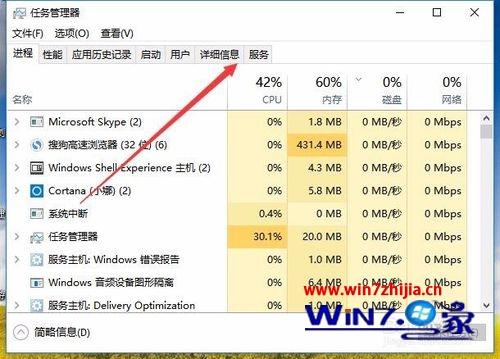
- 在任务栏空白处点击鼠标右键,选择“任务管理器”。或者使用快捷键
Ctrl+Shift+Esc直接打开。 - 在打开的任务管理器窗口中,点击底部的 “打开服务” 按钮,系统会自动弹出“服务”管理窗口。
优点:在排查系统性能问题时,从任务管理器切入服务管理非常连贯自然。
方法三:通过控制面板或搜索
对于更习惯使用图形界面鼠标操作的用户,此方法非常直观。
途径A:控制面板
1. 在开始菜单上点击右键,选择“控制面板”。
2. 在控制面板中,将“查看方式”改为“大图标”或“小图标”。
3. 找到并点击 “管理工具”。
4. 在打开的文件夹中,双击 “服务” 快捷方式。
途径B:Windows搜索
1. 点击任务栏上的搜索框或按下 Win + S 键。
2. 直接输入关键词 “服务” 或 “services.msc”。
3. 在最佳匹配结果中,点击“服务”桌面应用即可打开。
优点:步骤清晰,符合大多数用户的操作习惯,搜索功能尤其便捷。
进入“服务”窗口后您可以做什么?
打开“服务”管理窗口后,您将看到一个列出了所有系统服务的列表。每个服务都有名称、描述、状态(正在运行/已停止)和启动类型(自动/手动/禁用等)。在这里,您可以:
- 启动、停止、暂停或重启服务:右键点击目标服务即可选择相应操作。
- 更改启动类型:双击某个服务,在“属性”对话框的“常规”选项卡中,可以设置其启动类型。例如,将非必需的服务设置为“手动”可以加快系统启动速度。
- 排查问题:当某个软件无法正常工作时,检查其依赖的服务是否已正确运行。
重要提示:修改系统服务(尤其是核心的Windows服务)需要谨慎。不正确的设置可能导致软件功能异常或系统不稳定。如果不确定某个服务的用途,建议先查询相关资料,切勿随意禁用。
掌握以上任意一种方法,您都能轻松打开Win10的服务管理器,从而更好地维护和优化您的计算机系统。
如若转载,请注明出处:http://www.shijieqichedahui.com/product/30.html
更新时间:2026-10-15 04:12:27